No se encontraron coincidencias
Intente con otros términos o revise la ortografía.
Documentación Oficial
Centralice, optimice y rastree eficientemente el ciclo de vida de vulnerabilidades dentro de su organización.
1. Introducción
A continuación, se detalla una guía paso a paso de cada funcionalidad operativa dentro de la plataforma Krona Security. Diseñada para equipos de seguridad y desarrollo, la consola de mando permite centralizar hallazgos automáticos y manuales para realizar una remediación rápida y coordinada.
Puede ponerse en contacto directamente con nuestros ingenieros de seguridad enviando un mensaje a contacto@kronasecurity.es.
2. Listado de Funcionalidades
La plataforma cuenta con un amplio ecosistema clasificado de la siguiente manera para un gobierno robusto de la seguridad:
Configuración
Gestión de usuarios corporativos, mapeo de entornos o aplicativos de negocio, control de roles granular y auditoría interna mediante registros de logs.
Nueva Vulnerabilidad
Reporte manual para la consolidación unificada (auditorías externas, pentesting tradicional o flujos de reporte internos de empleados).
Inteligencia y Riesgo
Cuadros de mandos de nivel ejecutivo para entender el score de criticidades, tendencias de remediación, riesgos corporativos y priorización EPSS.
Análisis Automatizado
Ejecución dinámica de escaneos DAST e integración vía CLI con el krona-agent para análisis estáticos de código (SAST) y dependencias críticas (SCA).
2.1 Configuración: Usuarios
Esta sección permite gobernar las identidades y accesos del personal en la plataforma. Puede crear nuevos perfiles, suspender accesos según sea necesario, mapear permisos concretos concediendo entornos y estructurar las responsabilidades del equipo.
Acceso al Panel de Control de Usuarios
Para acceder, el usuario requiere el privilegio corporativo de “Creación/modificación usuarios”. Al ingresar en el módulo de Configuración, podrá visualizar el inventario de cuentas activas asociadas a la organización:
Modificación y Configuración de Perfiles
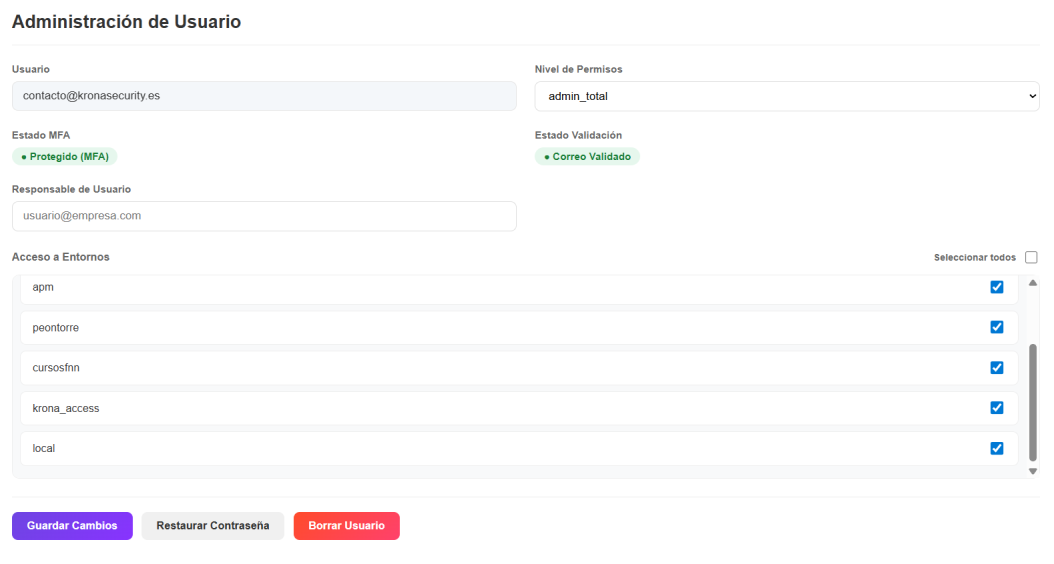
Al hacer clic sobre cualquier usuario, se desplegará el panel de administración lateral correspondiente. Desde allí, podrá configurar los siguientes lineamientos estructurados:
- Mapeo de Entornos: Alcance de aplicativos que el usuario podrá auditar e inspeccionar.
- Rol corporativo: Asignación jerárquica de permisos locales.
- Responsable Asignado: Definición del supervisor directo.
- Restablecimiento de Credenciales: Lanzar de manera directa un reinicio de contraseña segura.
Cualquier modificación requiere presionar el botón Guardar Cambios en el panel lateral para impactar las políticas de seguridad en tiempo real.
2.1 Configuración: Entornos
Un Entorno representa una aplicación, sistema o ambiente de negocio (por ejemplo, Producción, Testing, pre-producción). La correcta catalogación de los entornos es fundamental para que la plataforma pondere de manera inteligente el riesgo global y ordene los hallazgos críticos.
Acceso al Panel de Entornos
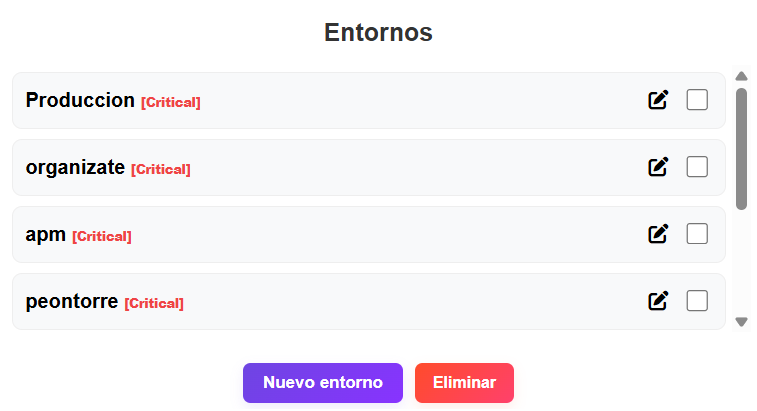
Es indispensable poseer el permiso de “Creación/modificación entornos”. Al ingresar en Configuración, accederá a la lista de entornos corporativos activos:
¿Cómo crear un nuevo Entorno?
Haga clic en el botón superior derecho “Nuevo entorno”. Deberá completar los siguientes campos clave:
- Nombre del entorno: Descriptivo comprensible (ej:
Producción Corporativo). - Key del entorno: Sigla o acrónimo identificador que se utilizará en los agentes automáticos (ej:
Prod,Dev,QA). - Criticidad del dispositivo/entorno: Gravedad asignada del activo (Informativa, Baja, Media, Alta o Crítica).
| Parámetro | Ejemplo Clave | Impacto |
|---|---|---|
| Nombre | Producción | Identificación del aplicativo auditado a nivel de reportes. |
| Key (siglas) | Prod | Crucial para enrutar los escaneos CLI mediante API-Token. |
| Criticidad | Crítica | Ajusta la prioridad global de las vulnerabilidades asociadas. |
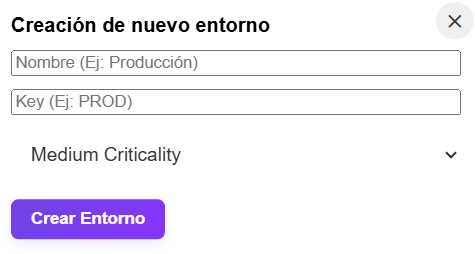
Cuando agregue un entorno nuevo, debe ingresar al apartado de Usuarios para conceder manualmente acceso al entorno a los miembros del equipo que lo requieran.
2.1 Configuración: Roles
Krona Security implementa un modelo de control de acceso basado en roles (RBAC) para segregar privilegios y garantizar que la información sensible sobre incidentes críticos solo sea expuesta a personal autorizado.
Acceso al Panel de Roles
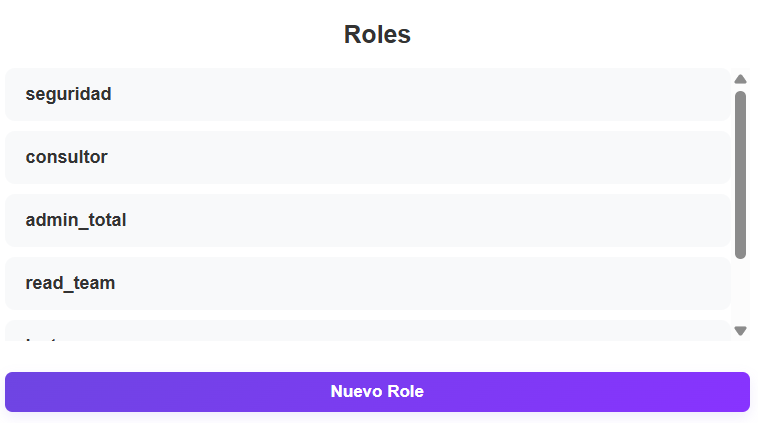
Requiere contar con el permiso de “Creación/modificación roles”. Al ingresar en Configuración, se listarán los roles configurados por defecto y los personalizados creados por su organización:
Modificación y Creación de Roles
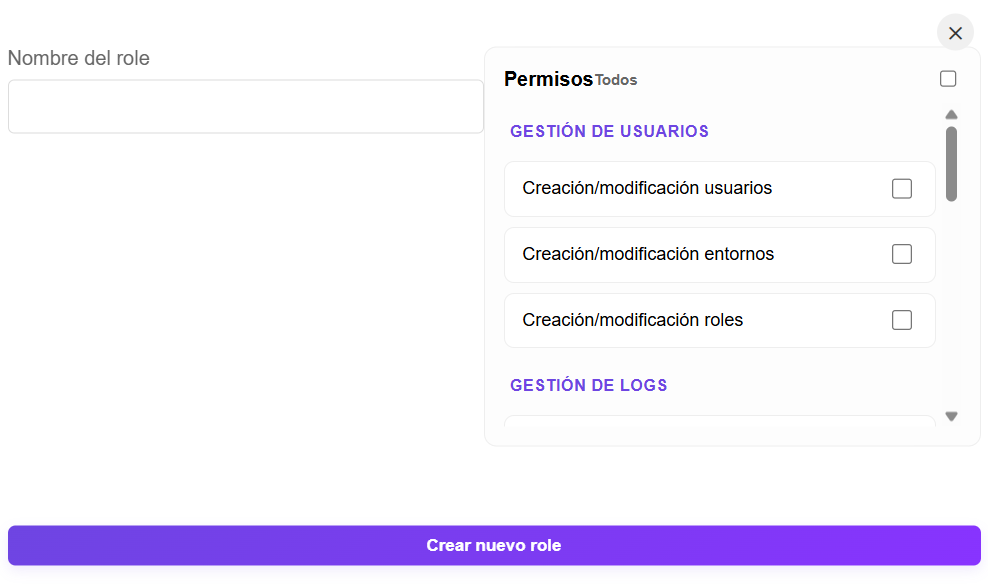
Para editar un perfil, haga clic en su nombre. Si desea inicializar uno nuevo, presione el botón “Nuevo Role”. Deberá introducir un Nombre del rol y activar una o varias casillas de facultades disponibles:
- Gestión de usuarios: Crear, borrar y administrar perfiles de empleados.
- Gestión de logs: Visualización de auditoría de actividad del sistema.
- Gestión de vulnerabilidades: Reporte manual e interactividad con el flujo.
- Inteligencia: Acceso a métricas ejecutivas, MTTR, EPSS y riesgo global.
- Análisis de vulnerabilidades: Programación y ejecución directa de escaneos.
| Rol de Ejemplo | Permisos Asociados Recomendados |
|---|---|
| Desarrollador | Ver vulnerabilidades, Mis vulnerabilidades asignadas, Creación de vulnerabilidades. |
| Administrador SOC / CISO | Gestión de usuarios, logs, vulnerabilidades, Inteligencia y Análisis de vulnerabilidades. |
2.1 Configuración: Registro de Logs
El sistema recopila minuciosamente pistas de auditoría de todas las acciones críticas. Este comportamiento de trazabilidad ayuda a cumplir con normativas (ISO 27001, SOC 2) y permite realizar análisis forense ante actividades imprevistas.
Acceso al Panel de Logs
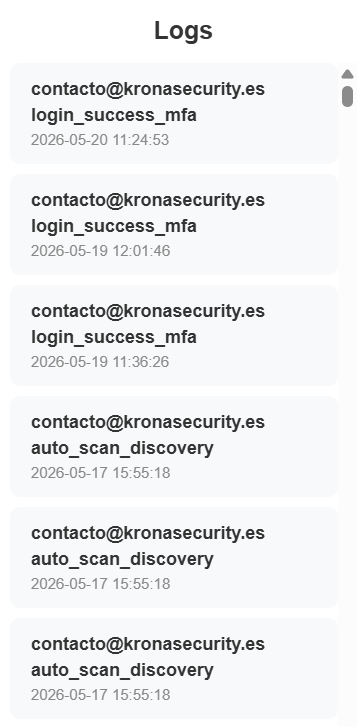
Esta vista se encuentra protegida bajo el permiso “Acceso a logs”. Los eventos se visualizan en tiempo real en la barra lateral derecha de la consola de configuración:
Eventos Registrados Frecuentes
Entre los logs automatizados más relevantes recopilados, destacan:
- Inicios de sesión correctos o fallidos (indicando MFA).
- Lanzamiento de análisis automático (DAST o SAST/SCA).
- Notificación o creación manual de vulnerabilidades.
- Modificación de criticidad o estado de un hallazgo.
- Acciones de eliminación (masivas o individuales).
2.2 Creación Manual: Nueva Vulnerabilidad
Permite registrar incidentes no automáticos. Es el punto de convergencia perfecto para reportar fallos de pentesting manual, brechas descubiertas por terceros, o auditorías físicas periódicas, logrando un control unificado en el software de la empresa.
Acceso al Formulario de Registro
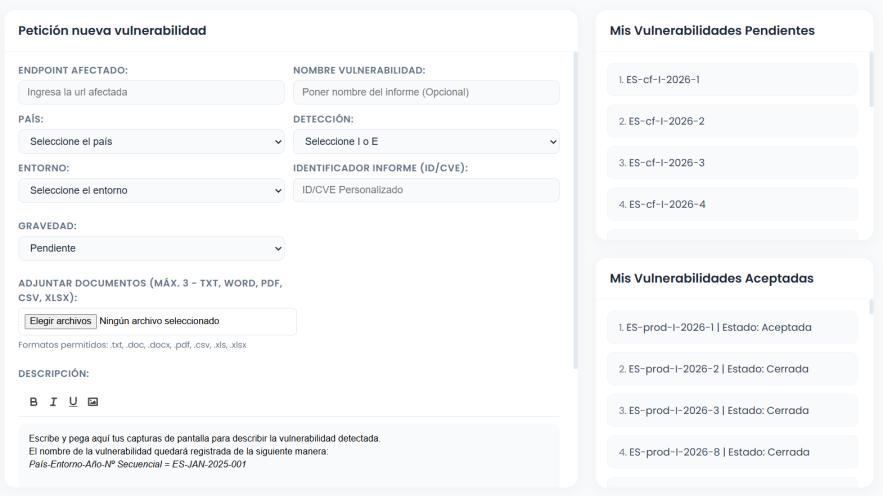
Para ingresar, el operador debe poseer el permiso “Creación de vulnerabilidades”. Se desplegará el panel para redactar la petición de nueva vulnerabilidad, junto con pestañas para vigilar tareas pendientes y aceptadas:
Campos Requeridos del Formulario
- Endpoint afectado: Dirección URL, puerto o parámetro (ej:
https://kronasecurity.es/api/secure). - Nombre de la vulnerabilidad: Descriptivo técnico conciso (ej: Inyección de código JS (XSS) en parámetro de búsqueda).
- País: Clasificación regional para consorcios multinacionales.
- Detección: Origen del hallazgo:
- Interna: Evidenciado por ingenieros internos de ciberseguridad o desarrollo.
- Externa: Notificaciones de Bug Bounty, INCIBE, consultores externos, etc.
- Entorno: Selección obligatoria del aplicativo de negocio afectado (previamente configurado).
- Identificador de informe: Permite agrupar múltiples fallos bajo una misma auditoría para facilitar el MTTR coordinado.
- Gravedad tentada: Gravedad subjetiva inicial:
Informativa,Baja,Media,AltaoCrítica.
Puede adjuntar archivos adicionales (capturas de pantalla, archivos JSON de herramientas de terceros) al final del formulario para enriquecer la explicación al desarrollador asignado.
2.4 Visualización de Vulnerabilidades Abiertas
Krona Security provee dos interfaces para la monitorización diaria de hallazgos abiertos, adaptables a diferentes flujos de trabajo de ingeniería.
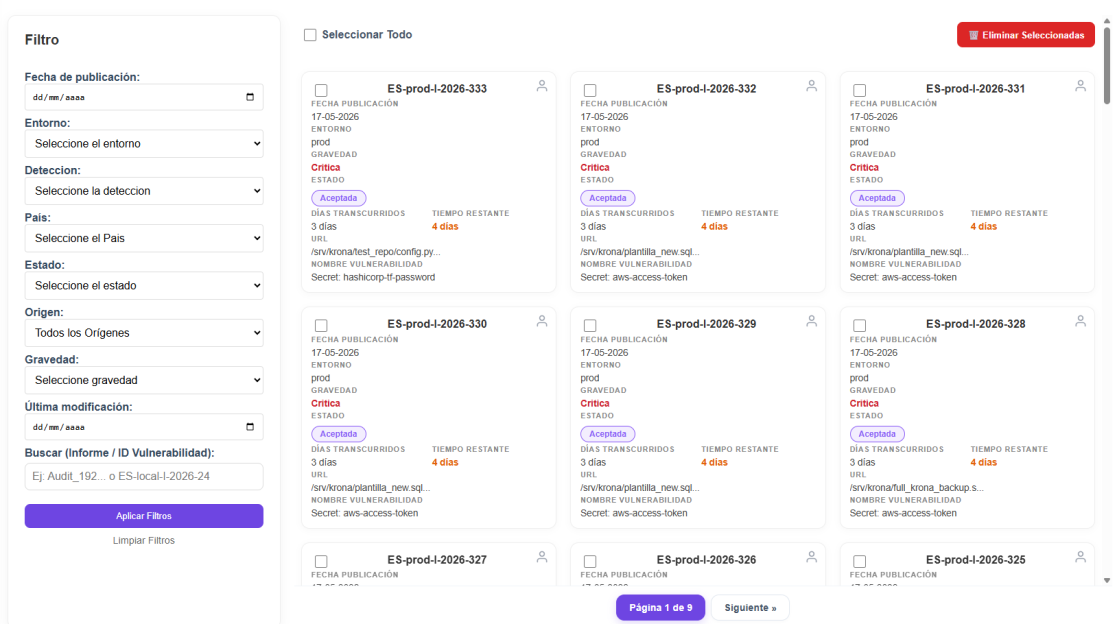
Menú 1: Vista tipo Grid / Tarjetas
Estructura la información en tarjetas visuales de rápido escaneado rápido. Su diseño permite detectar a simple vista el estado del SLA (días transcurridos vs días restantes de resolución), gravedad y el entorno afectado:
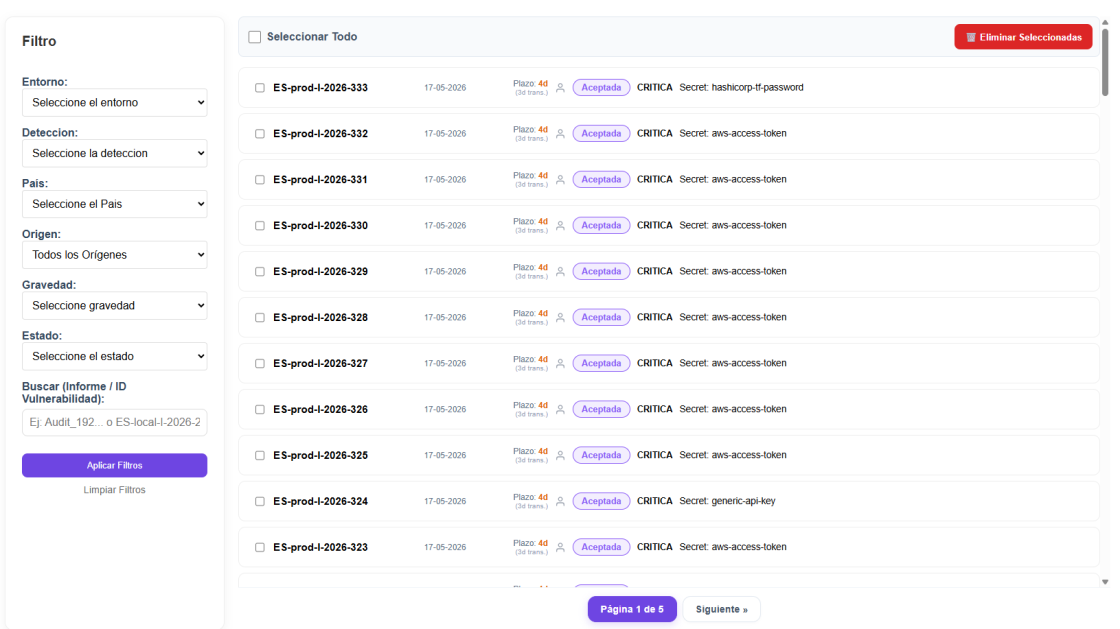
Menú 2: Vista tipo Tabla / Lista de Control
Optimizado para operaciones del Security Operations Center (SOC) que requieren procesamiento masivo. Ofrece una vista tabular con funciones rápidas de filtros por urgencia y paginación rápida:
Visualización de Detalles de la Vulnerabilidad
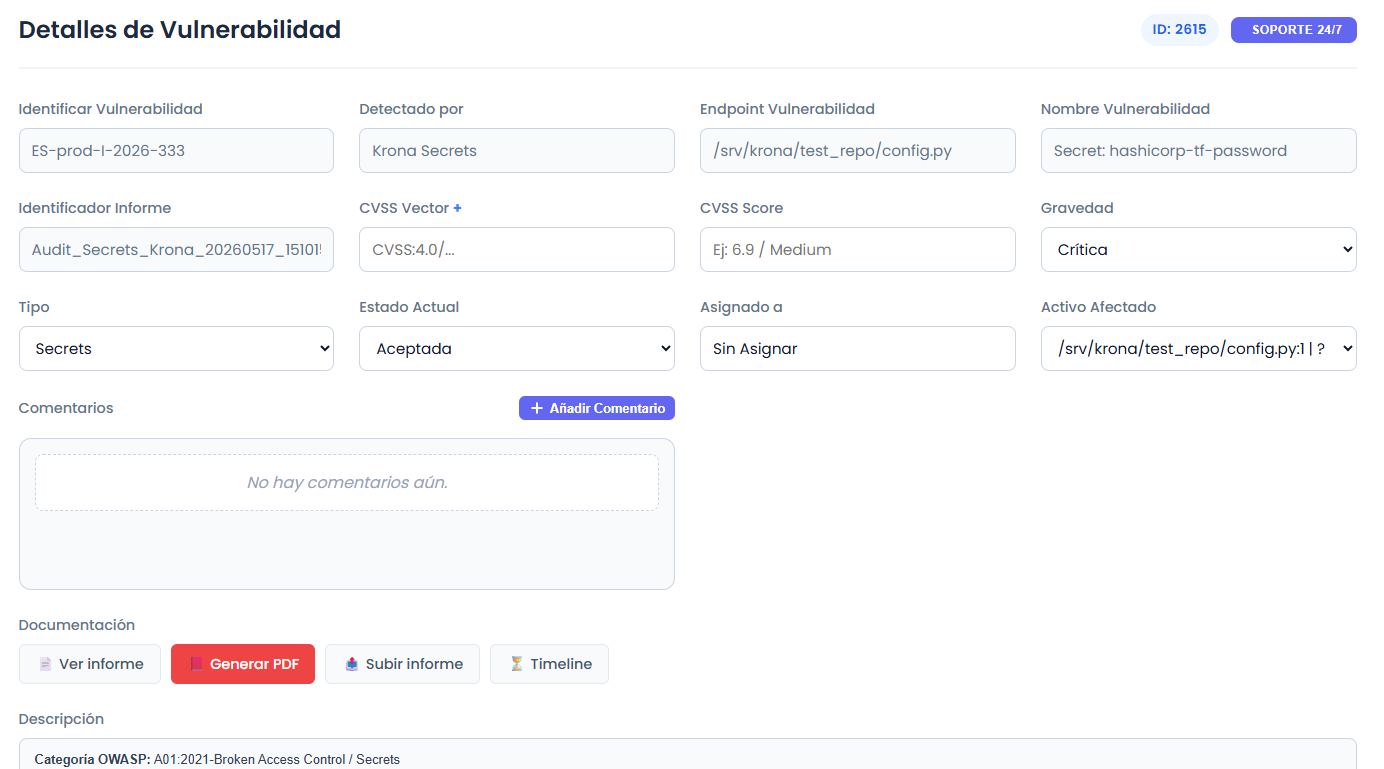
Al hacer clic en cualquier hallazgo de ambos menús, accederá al expediente técnico de la vulnerabilidad:
- Identificador Automático: Código estructurado corporativo derivado (ej:
ES-KR-2026-001). - Detectado por: Email del auditor o herramienta automatizada de la plataforma.
- Estrategias de corrección: Explicaciones del código y mitigaciones detalladas.
2.5 Control de Aceptación y Triaje
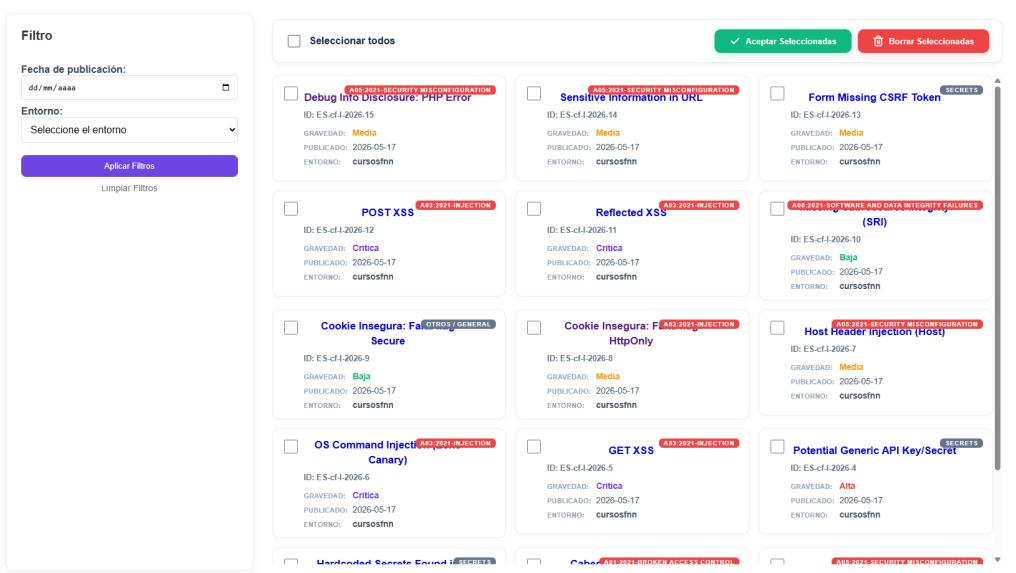
Su función primordial es actuar como pasarela de triaje para la organización. Previene que falsos positivos generados por herramientas automáticas ingresen y distorsionen las estadísticas del panel de Inteligencia.
Flujo de Aceptación
Toda alerta manual reportada, así como las vulnerabilidades interceptadas por los analizadores automatizados (DAST, SAST o SCA), se depositan inicialmente en este panel. Un analista calificado debe validar y ratificar la veracidad antes de convertirla en un incidente oficial de la plataforma.
Flujos de Descarte / Eliminación
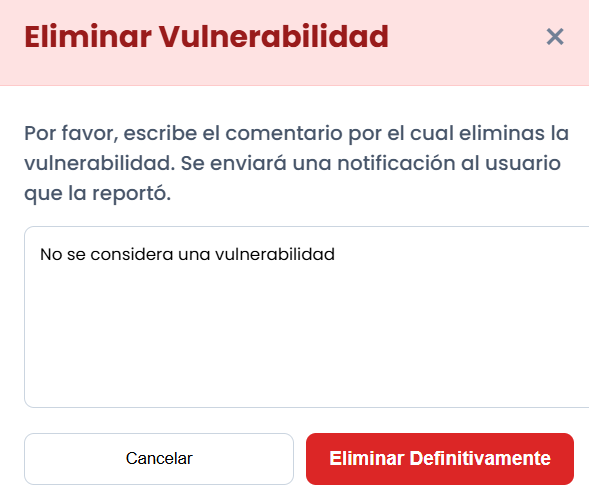
En caso de descatar un reporte o clasificarlo como falso positivo, existen dos caminos operativos en la plataforma:
- Eliminación Masiva: Disponible en la tabla de triaje general en el panel de aceptación rápida para acciones rápidas.
- Eliminación Individualizada: A través de la ficha de detalle de la vulnerabilidad, requiriendo un comentario de justificación para auditorías internas.
2.3 Módulo de Inteligencia
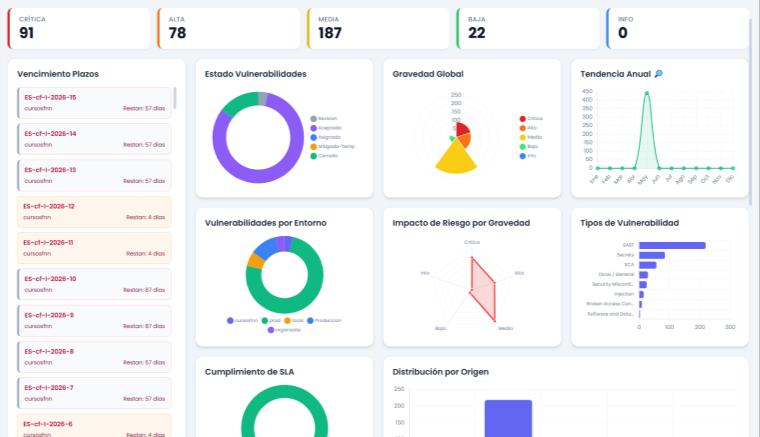
Diseñado para que los CISOs o directores de tecnología posean una perspectiva gerencial del riesgo e identifiquen rápidamente los departamentos con mayores demoras de mitigación.
Vista General del Módulo
El tablero analiza y despliega de manera agregada los hallazgos según su criticidad, su evolución temporal de resolución en base al SLA corporativo y mapea los entornos más débiles frente a amenazas externas.
Indicador del Score de Riesgo
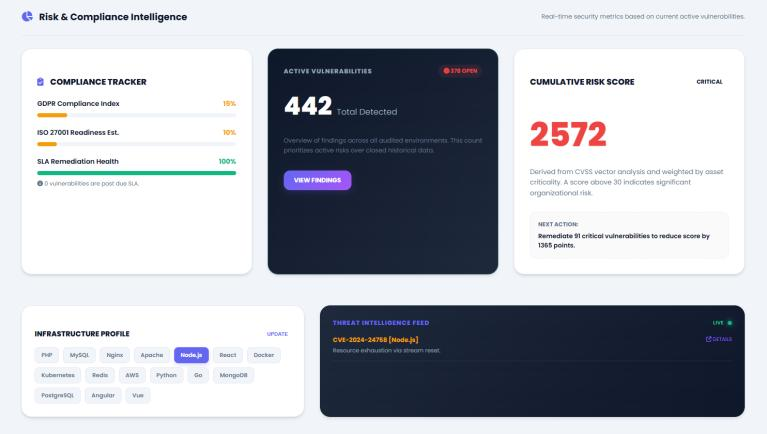
Métrica logarítmica dinámica de 0 a 100 que resume la postura de ciberseguridad corporativa, penalizando los retrasos en incidentes críticos o altos de producción:
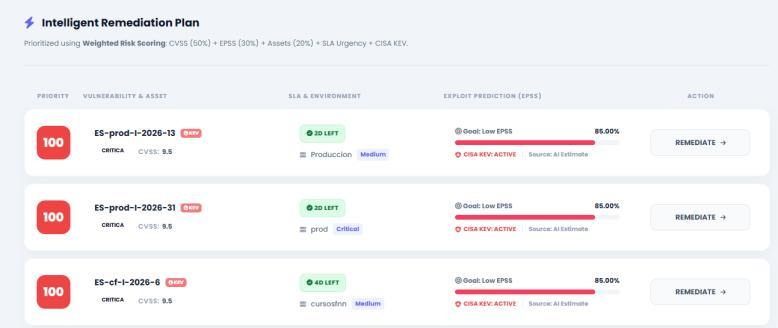
Priorización en Base a Nivel EPSS
El sistema enriquece los CVEs detectados con datos externos de inteligencia de código abierto (EPSS - Exploit Prediction Scoring System) para priorizar aquellos fallos que registran actividad en el mundo real por parte de atacantes:
2.6 Análisis Automático de Vulnerabilidades
La plataforma permite automatizar la detección de vulnerabilidades implementando análisis DAST (dinámico) desde la nube, así como SAST (estático) y SCA (composición de software) a nivel de código fuente.
1. Análisis Dinámico (DAST)
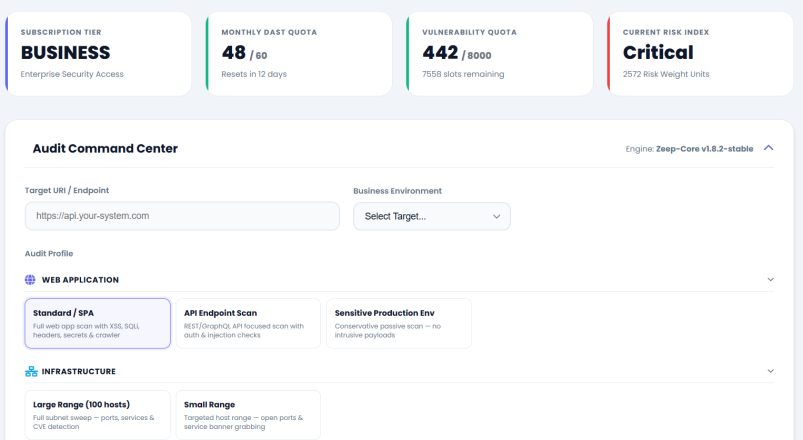
Permite auditar el comportamiento de una aplicación web en ejecución sin acceso a su código fuente. Soporta escaneos avanzados para aplicaciones SPA, CMS comunes (WordPress, Drupal), e infraestructura TCP/TLS expuesta.
Para lanzar un análisis DAST, configure la URL destino y asocie el entorno correspondiente. Si la aplicación está protegida, puede configurar credenciales de acceso para que el crawler analice los módulos autenticados:

2. Análisis Estático (SAST) y Dependencias (SCA)
Para implementar escaneos en el ciclo de vida de desarrollo, la plataforma utiliza el krona-agent. El agente analiza de forma local el código de su proyecto y envía de manera cifrada los reportes hacia la plataforma de la organización.
Instalación del Agente (Linux / macOS)
curl -sSL https://kronasecurity.es/install.sh | bashPasos para lanzar un Análisis Completo
Una vez instalado, ejecute la herramienta señalando el path local del proyecto, la credencial token, los scanners a evaluar (sast, sca o secretos), y el enrutado de la organización:
krona-agent scan \
  --path /ruta/proyecto \
  --entorno "contacto@kronasecurity.es+entorno" \
  --api-url "https://kronasecurity.es/api" \
  --token "11111111111|JdJ111fmv4646465asd4Cq7sJmTsdfsdasdasasdNln3s2Nd654asd56efF8guB5pqjaaasdg42asdfc5asdd111172" \
--scanners sast secretosEl parámetro --entorno debe estructurarse obligatoriamente concatenando el correo asociado y el identificador Key del entorno (creado en la sección de administración): email+key.
2.7 Informes Generales para Auditoría
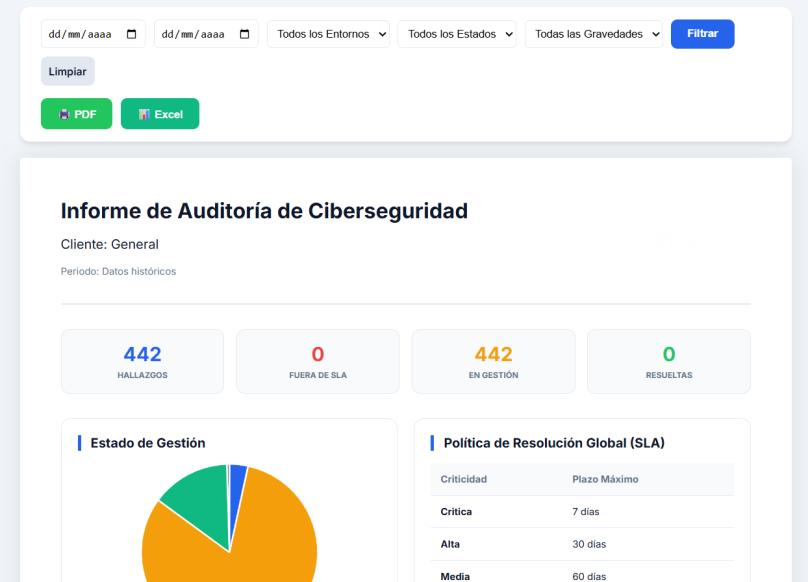
El módulo de informes consolida la información técnica recopilada durante periodos definidos por la organización. Es la herramienta oficial recomendada para auditorías reglamentarias externas.
Permite realizar filtrados por entorno de negocio, criticidad, y estados de avance. El entregable final se genera en formatos PDF ejecutivos o tablas en Excel.
2.8 Tiempos de Resolución y Acuerdos de Nivel de Servicio (SLA)
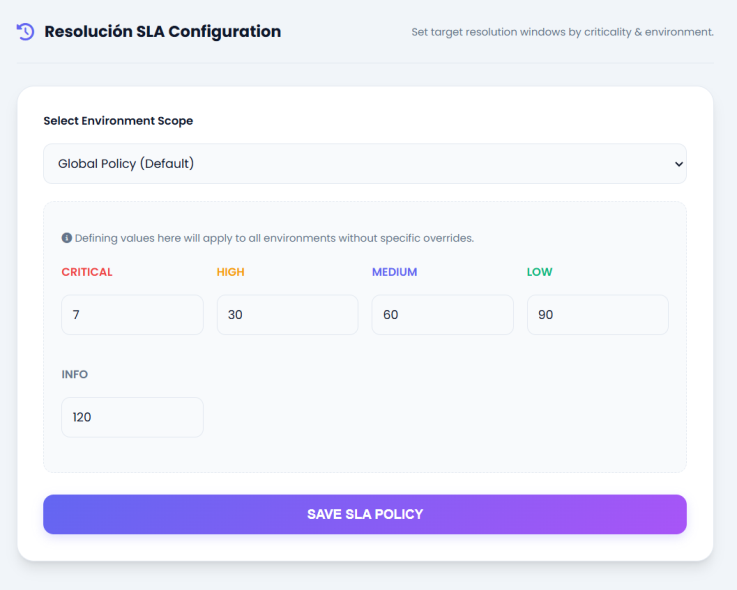
El cumplimiento de políticas de SLA es crítico para mantener bajo control la brecha de seguridad. El sistema utiliza estos tiempos configurados para lanzar recordatorios preventivos y notificar sobre hallazgos con plazos vencidos.
Las organizaciones pueden configurar el plazo máximo de reparación según la gravedad (Informativa, Baja, Media, Alta o Crítica), pudiendo establecer plazos específicos por entorno.
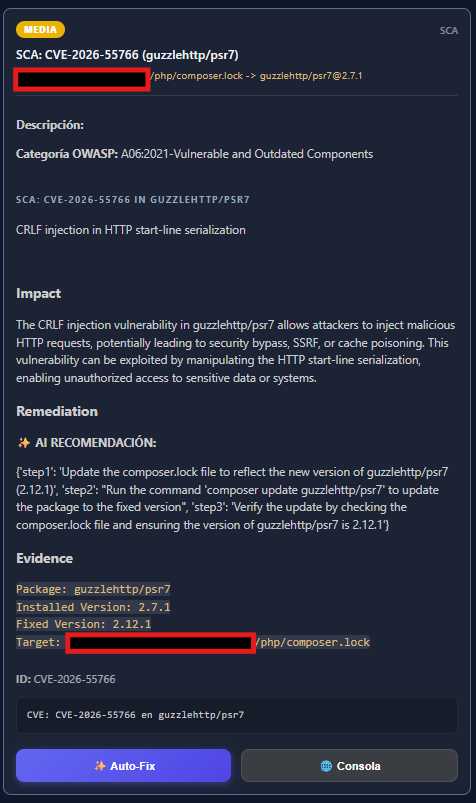
2.9 Integración extensión Vscode
Permite ejecutar escaneos de vulnerbailidades SAST, SCA y secretos directamente desde el entorno de desarrollo.
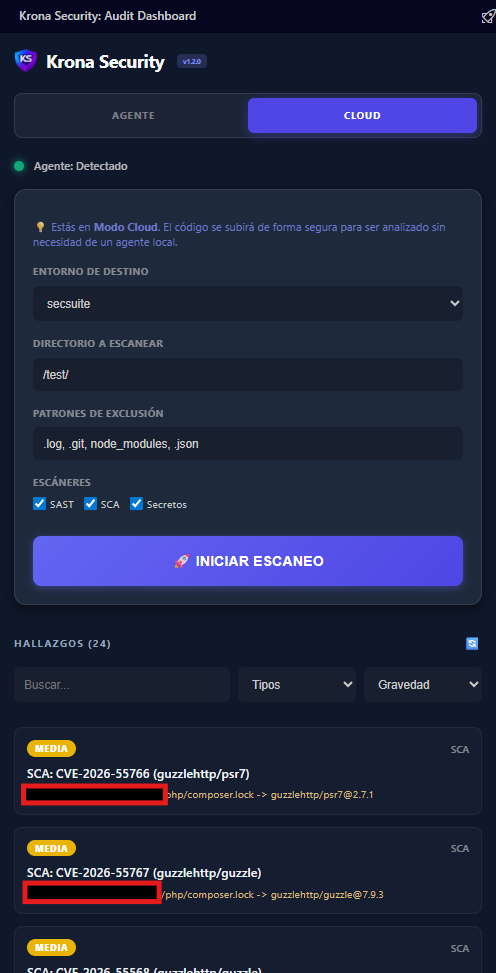
Visualización de vulnerabilidad desde la extensión Vscode
2.10 Módulo: Mis Asignaciones
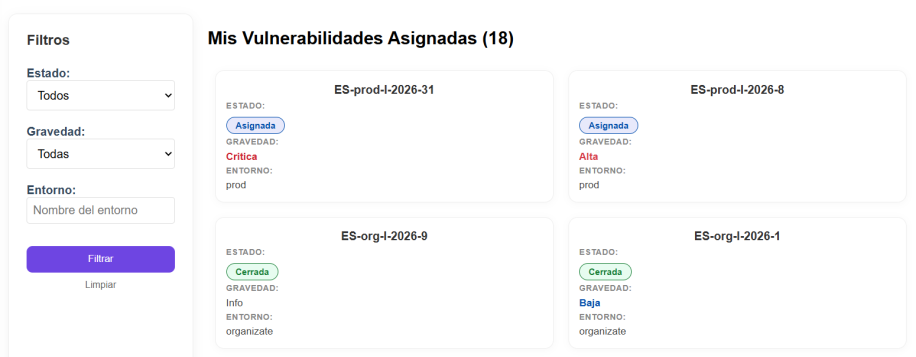
Ficha de trabajo orientada a los desarrolladores asignados como responsables de corregir errores críticos detectados.
Filtra y agrupa las vulnerabilidades donde el desarrollador figura como responsable técnico de remediación, evitando la complejidad del inventario global.
2.11 Soporte Técnico y Ayuda
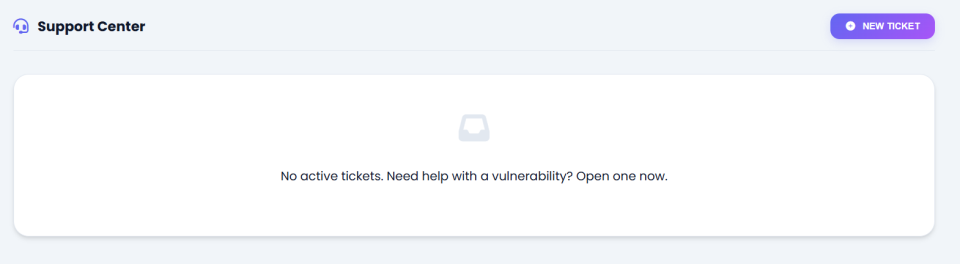
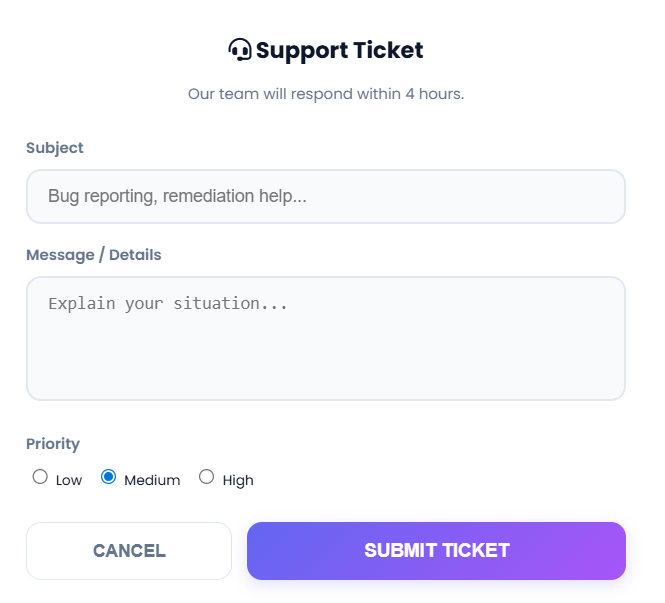
Las organizaciones que utilicen planes Team y Business disponen de un módulo de soporte para reportar consultas operativas del sistema o solicitar apoyo técnico para la mitigación de fallos.
¿Cómo registrar un ticket de soporte?
Seleccione el botón “New ticket”, e introduzca el título descriptivo de la solicitud, una descripción clara con la información correspondiente, y el nivel de prioridad requerida.
2.12 Mi Perfil
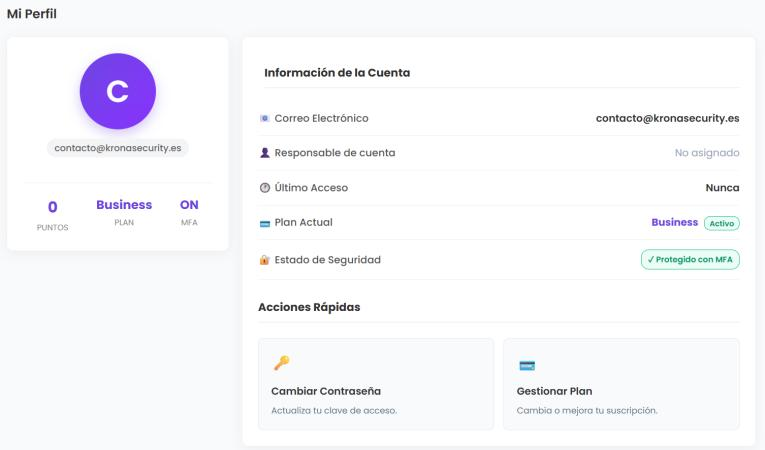
Muestra los datos básicos de la cuenta del usuario conectado (correo electrónico corporativo registrado, responsable de la cuenta, fecha de último acceso, plan suscrito, y estado de seguridad del doble factor de autenticación).
2.13 Gestión de Superficie de Ataque (ASM)
El módulo de Gestión de Superficie de Ataque (ASM) de Krona Security automatiza el descubrimiento de activos expuestos en internet. Permite identificar subdominios DNS, registros IP, puertos de escucha, y las firmas tecnológicas del software expuesto.
Proceso de Descubrimiento Automatizado
El motor de descubrimiento realiza un análisis multidimensional basado en un dominio raíz organizacional:
- Pasivo (subdominios): Consulta certificados TLS emitidos históricamente (vía registros CT y crt.sh) y emplea diccionarios de enumeración activa.
- DNS Resolvers: Resuelve direcciones IPv4 e IPv6 asociadas a cada subdominio identificado.
- Escaneo de Puertos: Inspecciona puertos comunes (e.g., 22, 80, 443, 8443, etc.) para identificar servicios públicos.
- Tecnologías & SSL: Caracteriza los servidores web, frameworks (WordPress, Nginx, Apache) y los certificados TLS activos, detectando fechas próximas de expiración.
Vinculación con Entornos y Escaneos DAST
Una vez completado el descubrimiento, desde el **Inventario de Activos** (Gestión de Activos) el analista de seguridad puede asignar los subdominios descubiertos a entornos de negocio específicos (producción, desarrollo, etc.). Esto habilita de forma automática la selección de dichos endpoints en la interfaz de escaneo DAST (Análisis de Vulnerabilidades), evitando la entrada manual de URIs.
Correlación de Hallazgos
El inventario muestra en tiempo real una tarjeta de vulnerabilidades indicando el número de fallos DAST activos asociados a cada subdominio. Al hacer clic sobre ella se enrutan los detalles completos del hallazgo para su mitigación.
3. Consideraciones Finales
Krona Security centraliza y optimiza el ciclo de vida de vulnerabilidades, permitiendo la colaboración en tiempo real entre los equipos de desarrollo y ciberseguridad para reducir los tiempos de resolución.
4. Soporte y Mantenimiento
El servicio técnico ofrece soporte proactivo en la integración de escaneo de dependencias locales y análisis continuo de aplicaciones expuestas para garantizar la disponibilidad operativa de la plataforma.
5. Aviso Legal y Propiedad Intelectual
© 2026 Krona Security. Todos los derechos reservados. Queda prohibida la reproducción, distribución o modificación total o parcial de este documento sin la autorización previa y expresa de Krona Security.
6. Control de Versiones
| Versión | Fecha | Descripción | Autor |
|---|---|---|---|
| 1.0 | 20/05/2026 | Versión inicial de la documentación oficial. | Krona Security |